
Esiste la possibilità di recuperare file cancellati da Windows 10
Sin dal 29 luglio 2015, il giorno che Microsoft ha annunciato che gli utenti di Windows 7 e 8 possono aggiornare gratuitamente a Windows 1°, adesso molti aimci hanno già aggiornato a Windows 10. Durante questo periodo, anche molti amici mi hanno detto che hanno cancellato per sbaglio dei file importanti da Windows 10. Mi hanno chiesto se sia possibile recuperarli. Perché non conoscono molto bene questo nuovo sistema. La risposta è certamente di sì. Perché esiste la possibilità di recuperare i dati cancellati e formattati da supporto di memorizzazione?
Spiego in modo semplice: quando salviamo i dati sul supporto di memoria, mettiamo i loro dati originali. Questi dati occupano un spazio determinati sul dispositivo di memoria. Con l’operazione di cancellazione o formattazione, abbiamo solo cancellato i loro dati visibili e lo stato stabili dei dati. A questo momento, i dati originali diventano liberi. Ciò significa che i dati esistono ancora sul supporto di memoria. Quando salviamo i nuovi dati su questo dispositivo, lo spazio dei dati originali sarà occupato da questi nuovi dati. Fino a quest’ora, non si può recuperare i dati cancellati o formattati. Quindi, dopo aver cancellati o formattato i file importanti per sbaglio, nota bene che non scrivono nessun dati nuovi su questo dispositivo di memoria.
Torniamo al nostro tema, recuperare file cancellati da Windows 10, è consigliabile utilizzare Renee Undeleter. Sappiamo che sull’Internte, esistono tantissimi programmi per recuperare dati, perché scegliamo Renee Undeleter. I motivi sono semplici: facile da usare, anche se non siete molti bravi sul settore di IT, potete riprendere i file voluti; potenzialità, permette di recuperare quasi tutti tipi di file, compatibile sia con sistema Windows che con Mac; economico, Reneee Undeleter è più ecconomico di altri programmi di recupero dati; un punto di forza più importante è che Renee Undeleter permette di visualizzare i file in anteprima dopo la scansione. La scansione dei dati è totalmente gratuita. Inoltre, consente anche di recueprare gratuitamente dati di dimensione meno di 20MB con la versione a prova. Con questi vantaggi perché non scegli Renee Undeleter?
Ecco vi presento come funziona questo programma.
Per cominicare il processo di recupero, si deve scaricare ed installare prima il programma. Nota bene che se vuoi recuperare dati dal cestino vuoto o dal sistema, non installare Renee Undeleter sulla partizione C. Neanche sul dispositivo da cui vuoi recuperare dati cancellati o formattati.
Avvia il programma se i tuoi file sono stati cancellati per sbaglio, scegli la modalità di “Scansione di partizione veloce” e poi il supporto di memoriazzione da cui vuoi recuperare dati.
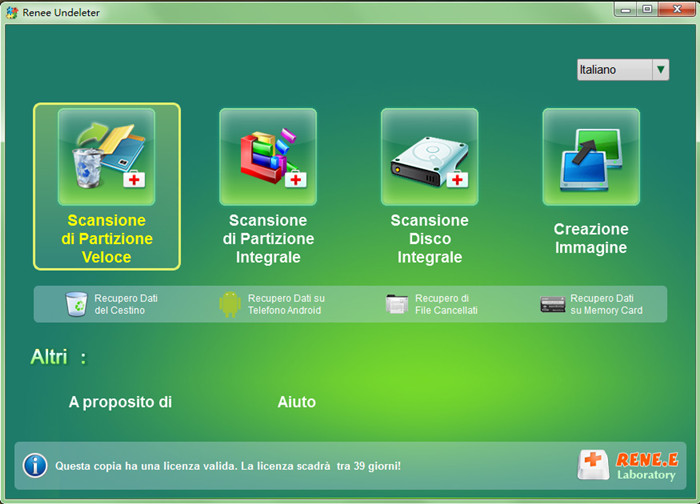
Per quanto riguarda il modo di scansione, consiglio di eseguire prima la scansione rapida. Se con questo modo non riesce a scansionare i dati voluti, prova poi il modo di scansione in profondità.
Siamo arrivati al quarto passo, con la funzione di impostazioni personolizzati, puoi anche scegliere i tipi di file che vuoi recuperare. E poi clicca su “Avanti” per eseguire la scansione.
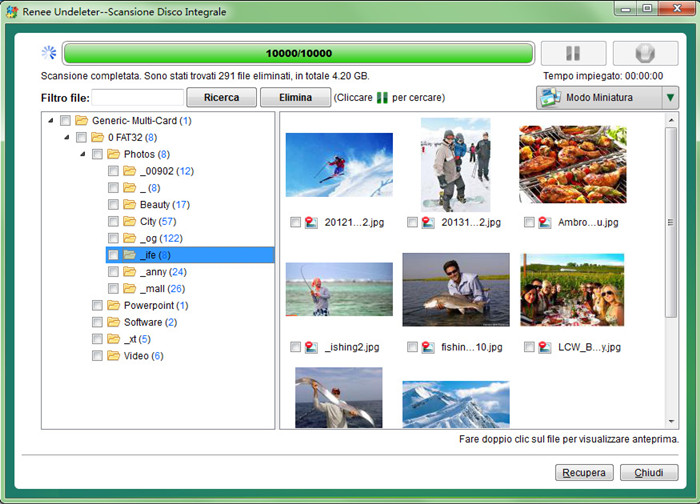
Dopo la scansione, puoi fare doppio clic sul file per visualizarlo in anteprima e scegliere i file che vuoi recuperare.
Hard disk esterno formattato? È possibile recuperare dati da Hard disk Esterno formattato!
Quando un hard disk esterno viene formattato, le informazioni non vengono completamente distrutte. Viene solamente cancellata solo la memoria della locazione dove i file sono slavati. Cioè quando si elimina un file da un hard disk esetrno, i cluster corrispondenti sono diventati nuovamente disponibili anche se il loro contenuto non è stato cancellato praticamente. Però sono invisibili. Le informazioni di questi dati resteranno dunque disponibili e recuperabili fintanto che non saranno sovrascritte. Ecco perché è possibile recuperare i file dopo essere cancellati o frmattati.
Non è così facile se eseguisciamo il recupero senza nessun l’aiuto di strumento. Esistono tantissimi programmi di recupero dati sull’Internet. Fra cui è consigliabile Renee Undeleter, uno degli ottimi programmi per recupero dati da qualsiasi supporto di momorizzazione. Si tratta di un programma davvero facile da usare. Consente di recuperare quasi tutti tipi di file cancellati e formattati. Ha due versione, una per sistema Windows, e l’altra per MAC. Con la tecnologia di visualizzazione in anteprima, possono scegliere file volute per effetturare il recupero. È disponibile la versione a prova che permette di recuperare gratuitamente dati di dimensione 20 Mb. Per la versione completa che non ha nessun limite di recupero vi chiede solo un piccolo pagamento.
Ecco come recuperare dati dall’hard disk eseterno formattato:
Innanzitutto, si deve scaricare ed installare Renee Undeleter corrispondente sul computer. Si può anche installarlo su un supporto di memorizzazione.(NON installarlo sulla partizione C e sull’hard disk che vuoi recuperare.) E poi avviare il programma scegliere la funzione corrispondente di recupero dati: Scansione di partizione integrale.
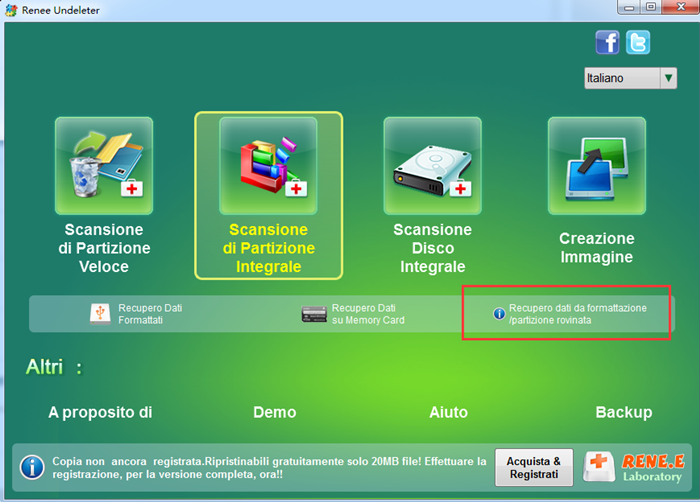
Scegliere un hard disk per effettuare la scansione. E poi cliccare su “Avanti”.
Dopo essere finita la scansione di hard disk, si può fare doppio click sul file per visualizzarlo in anteprima. Se non si riesce ad aprirlo, ciò significa che il file è stato danneggiato.
Scegliere file voluti e cliccare su “Recupera”.
Rielabolare il file di PDF convertendolo in formato modificabile
Di solito salviamo il file in formato PDF in modo che nessun può modificare il suo contenuto. Certamente PDF soddisfa le nostre esigenze di mantenere il contenuto e la struttura di file da modificazioni impreviste. Quando abbiamo scaricare un file PDF dall’Internte, o quando il nostro capo ci ha inviato un file PDF e ci chiesto di modificare il suo contenuto, abbiamo bisogno di rielaborare il file PDF, cioè modificare il suo contenuto. A questo caso, cosa possiamo fare? Come rielaboriamo il file PDF ?
Evidenetemente un motedo realizzabile è di convertire questi file PDF in altri formati modificabili, come Word, PPT, txt, Excel, ecc. Convertendo il file PDF in formato modificabile si può aggiungere o ridurre il contenuto di PDF e poi salvarlo nuovamente in formato PDF. Così, arriviamo allo nostro scopo.
Per convertire PDF in formato modificabile, ci sono tantissimi programmi che dedicano a questo settore. Una parte, si tratta di programmi online per convertire PDF. Non abbiamo bisogno di scaricare ed installare nessun programma sul computer. Ma ci chiedono di caricare file sull’Internet. Penso che rischi di rivelare i dati importanti. Se vuoi convertire solo uno o due file PDF, credo che i programmi online soddisfarà le tue esigenze. Se hai tanti file PDF da convertire, vi consiglio sinceramente di utilizzare il programma di convertitore che chiede di installare sul computer. Fra cui è consigliabile Renee PDF Convertitore.
Renee PDF Convertitore è uno degli ottimi programmi 100% gratuiti per convertire file PDF in altri formati modificabili. Lo scaricamento e l’installazione intendono facilitare la vostra conversione di file PDF. Perché il programma permette di convertire PDF in gruppo e scegliere pagine determinate da convetire. Non c’è bisogno di caricare file PDF sull’Internte uno per uno come convertitori online. Inoltre, con la teconolgia di OCR, consente anche di trasformare il contenuto sull’immagine insterita sul file PDF dopo le impostazioni personalizzate. E per soddisfare varie esigenze, il pogramma identifica varie lingue, come italiano, inglese, francese, tedesco, protoghese, giapponese, ed anche cinese.
Per convertire PDF in formato modificabile, ci vogliono solo pochi minuti e con alcuni clic. Ecco come funziona.
Prima di tutto si deve scaricare ed installare il programma sul computer con sistema Windows.
Cliccare su “Aggiungi” per aggiungere file PDF da convertire. E poi scegliere il formato di destinazione.
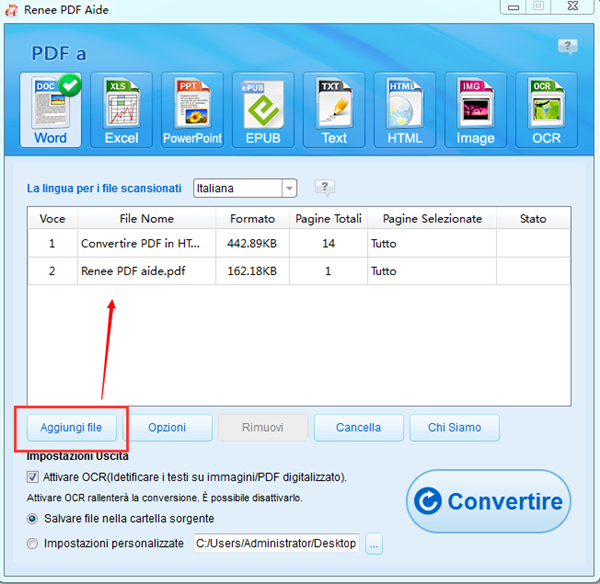
Si può anche cliccare su “Opzioni” per fare impostazioni personalizzate.

E poi cliccare su “Convertire” per iniziare la conversazione.

Cambiare l’hard disk di computer: spostare Windows 10 su SSD in modo semplice e al sicuro
Sin dal 29 luglio 2015, credo che molti hanno aggiornato il sistema a Windows 10. Perché il Microsoft ha annunciato che gli utenti di Windows 7 e 9 possono aggiornare gratuitamente a Windows 10. Si dice che Windows 10 possiede i vantaggi di Windows 7 e 8. Pensiamo che sia un sistema operativo molto amichevole per gli utenti.
Il sistema operativo con le prestazioni meglio richiede anche un computer con prestazione meglio per assicurare che questo sistema può funziona bene. Molti mi hanno detto che dopo l’aggiornamento dei sistema Windows 10, il loro computer è diventato molto lento. In questo caso, penso che cambiare un nuovo computer non sia un metodo molto economico. Tranne di cambiare il computer, per velocizzare il computer, esiste ancora un altro metodo, ossia cambiare l’hard disk del computer. Sostituire il vostro hard disk vecchio con un dispositivo di memoria meglio può risolvere il vostro problema. Qui vi consiglio di cambiare l’hard disk con un SSD.
Che cos’è un SSD? Dal termine di Wikipedia: in elettronica e informatica un’unità a stato solido e drive a stato solido (in sigla SSD dal termine inglese SOLID-STATE DRIVE) è una tipologia di dispositivo di memoria di massa basata su semiconduttore. Si utilizza il SSD per l’archiviazione dei dati. Con i suo i vantaggi di alta velocità. senza rumore e minore calore, il SSD sta diventando sempre più popolare.
Se utilizzamo il metodo tradizionale, è difficile spostare Windows 10 su SSD per un utenti meno esperto. Allora, come spostare Windows 10 su SSD in modo facile e semplice? Non preoccuparti, ecco telo spiego subito.
Per spostare Windows 10 su SSD, non possiamo fare a meno di uno strumento utile. E’ consigliabile Renee Bakup, il programma 100% gratuito per spostare sistema Windows da un dispositivo di memoria ad altro. Inoltre, ha anche le funzioni di fare automaticamente il backup di file, cartelle, partizione e sistema, clonare hard disk, partizione, e cancellare totalmente i dati su hard disk al sicuro. Si può dire che sia un programma davvero multifunzione e potente. Bastano pochi click, vi permette di spostare sistema Window in modo facile e semplice!
Prima di tutto, si deve rivolgersi al sito web ufficiale di Renee Backup per scaricare il programma e fare una registrazione semplicissima per ottenere gratuitamente il codice di attivazione.
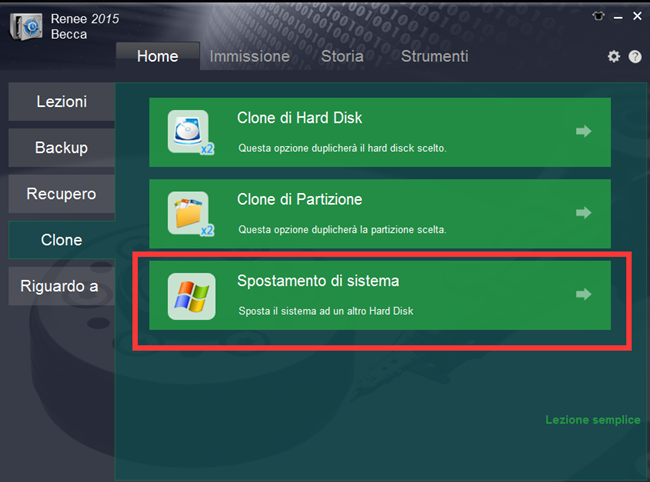
Dopo aver installato il programma sul proprio computer, collega il SSD con il computer. Avvia il programma e clicca su “Spostamento di sistema” scegliendo la funzione di “Clone“.
E poi vi appare una finestra che per scegliere il sistema da clonare e una posizione di destinazione e salvare la clonazione di sistema. Controlla se siano giuste queste opzioni. E poi clicca su “Spostare” . Prima di iniziare la clonazione, devi assicurare che sul SSD non ci sono dati importanti, perché appena inizia la clonazione, cancellerà subito tutti i dati sul SSD.
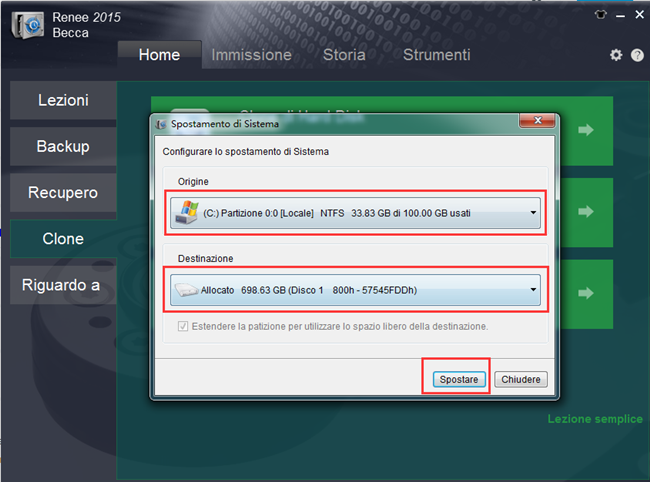
Dopo aver finito lo spostamento, si può utilizzare direttamente il SSD come il disco di avvio sul computer. Con solo 3 clic, spostare Windows 10 su SSD in modo semplice!